안녕하세요! 문쑹입니다 :0
오늘은 SQL Server에 대한 것을 포스팅 해보겠습니다. 3주정도의 과정을 배울 것 같습니다.
1주차는 SQL Server부분과 2,3주차는 C# Winform에 대한 것을 포스팅 하겠습니다!
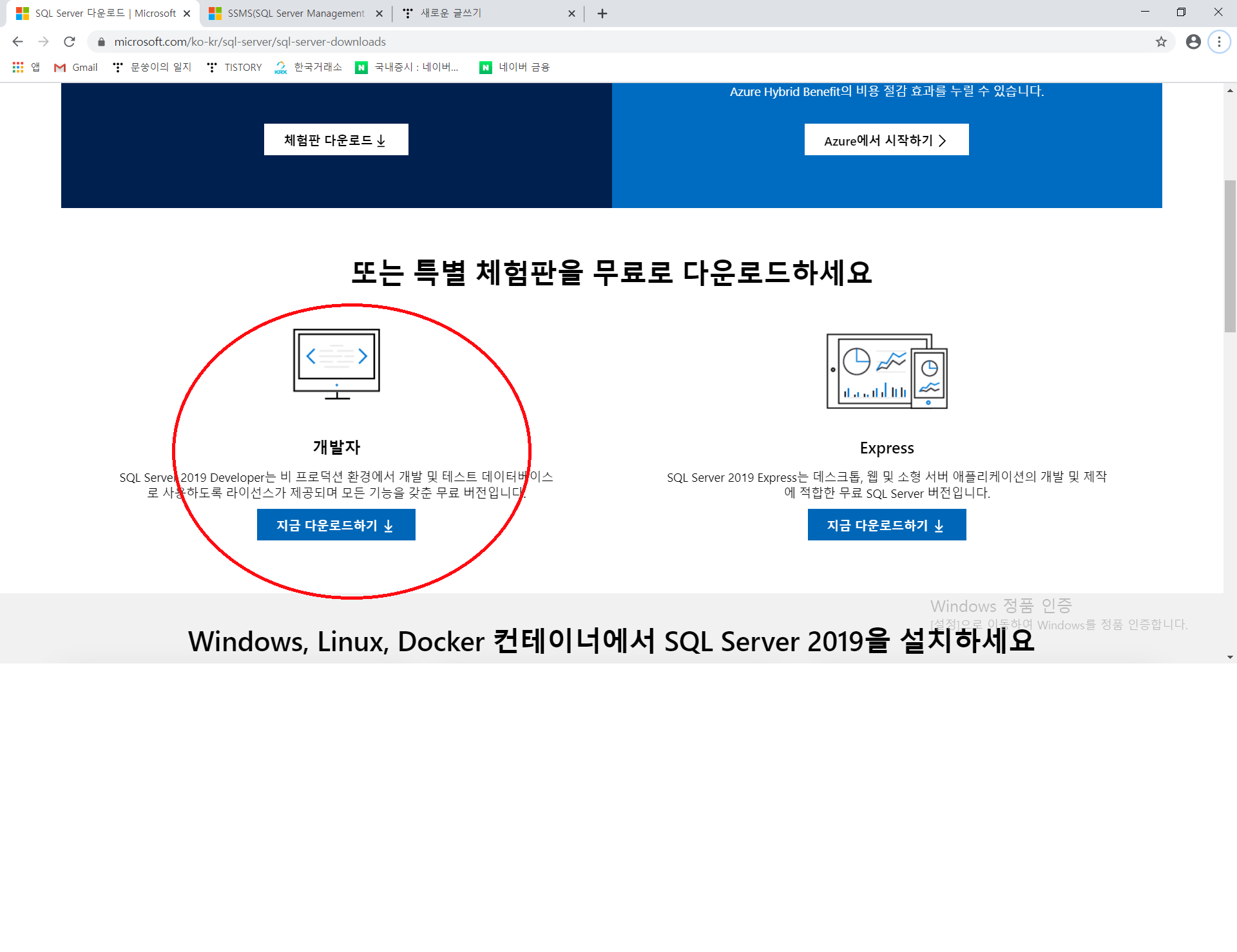
먼저 SQL Server와 ssms라는 것을 설치 해보겠습니다! 아래의 링크로 가셔서 동그라미 친 부분을 클릭해서 다운받아 주세요!
SQL Server 2019 설치 및 SSMS 설치 방법
https://www.microsoft.com/ko-kr/sql-server/sql-server-downloads
SQL Server 다운로드 | Microsoft
지금 Microsoft SQL Server를 다운로드하세요. 각 데이터와 워크로드에 가장 적합한 SQL Server 체험판 또는 버전, 도구, 커넥터를 선택할 수 있습니다.
www.microsoft.com
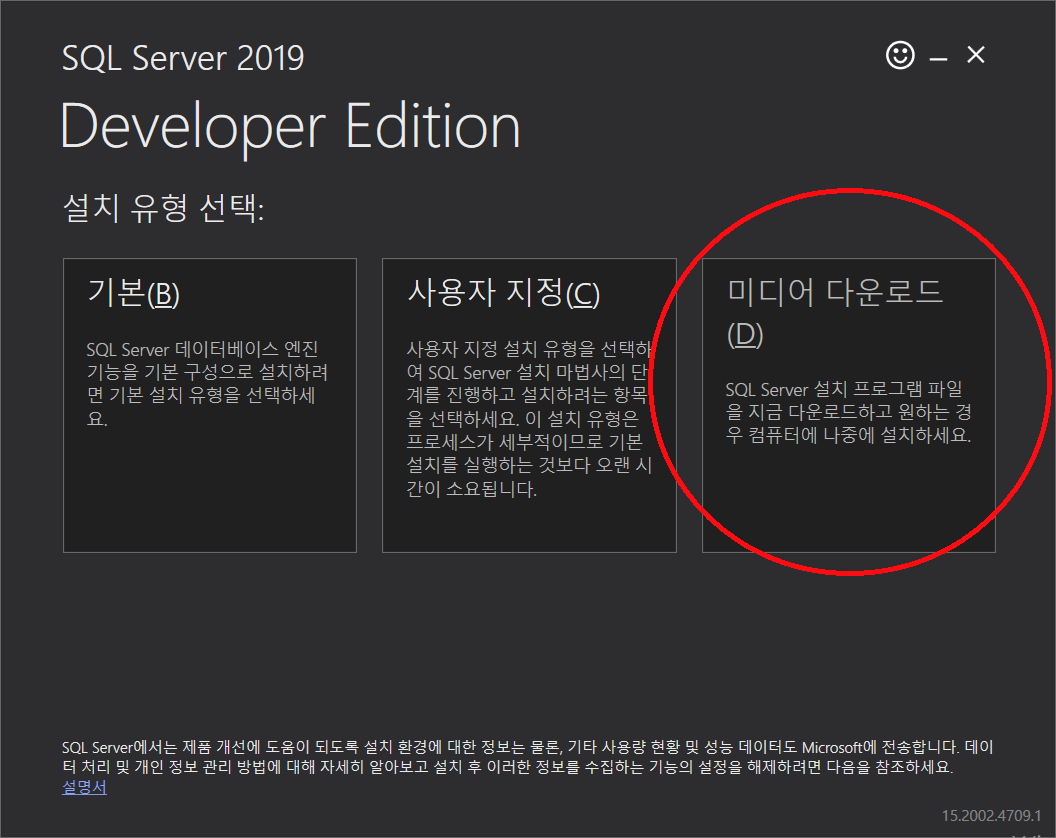
미디어 다운로드를 해줍시다!

ISO 패키지를 선택 후 원하시는 곳에 다운로드를 해주시고 다운로드 버튼을 클릭해주세요 :)

다운이 완료 되었습니다!
다음으로 ssms를 다운 받아 보겠습니다. 아래의 링크로 가셔서 다운 받아주세요
SSMS(SQL Server Management Studio) 다운로드 - SQL Server Management Studio (SSMS)
최신 버전의 SSMS(SQL Server Management Studio)를 다운로드합니다.
docs.microsoft.com

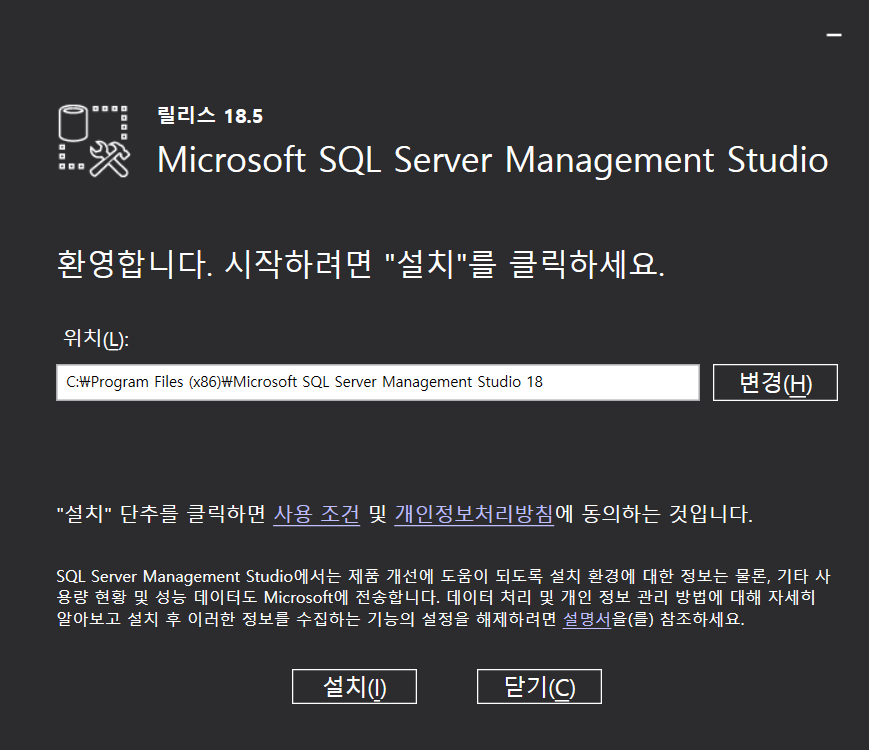
원하시는 위치에 설치를 해줍니다.

SQL Server 2019 실행 프로그램(exe)를 오른쪽 마우스 클릭을 하여 탑재를 해줍니다.
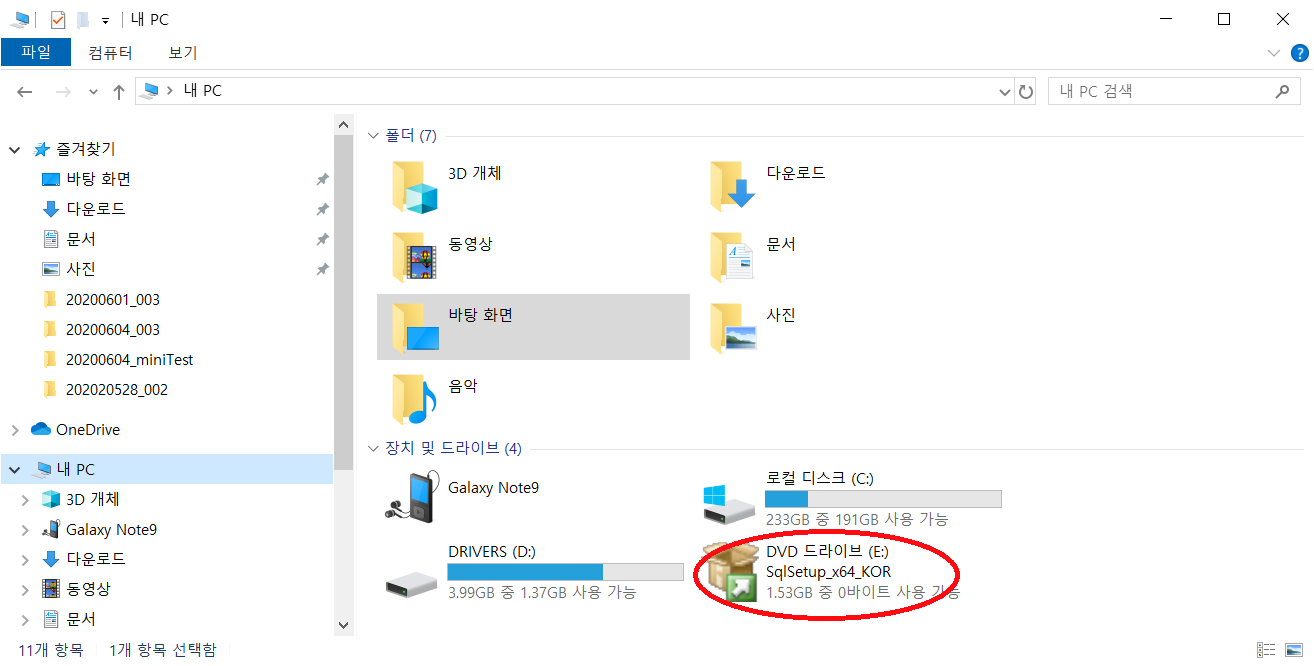
그럼 새로운 드라이브가 생성되는 것을 볼 수 있습니다.
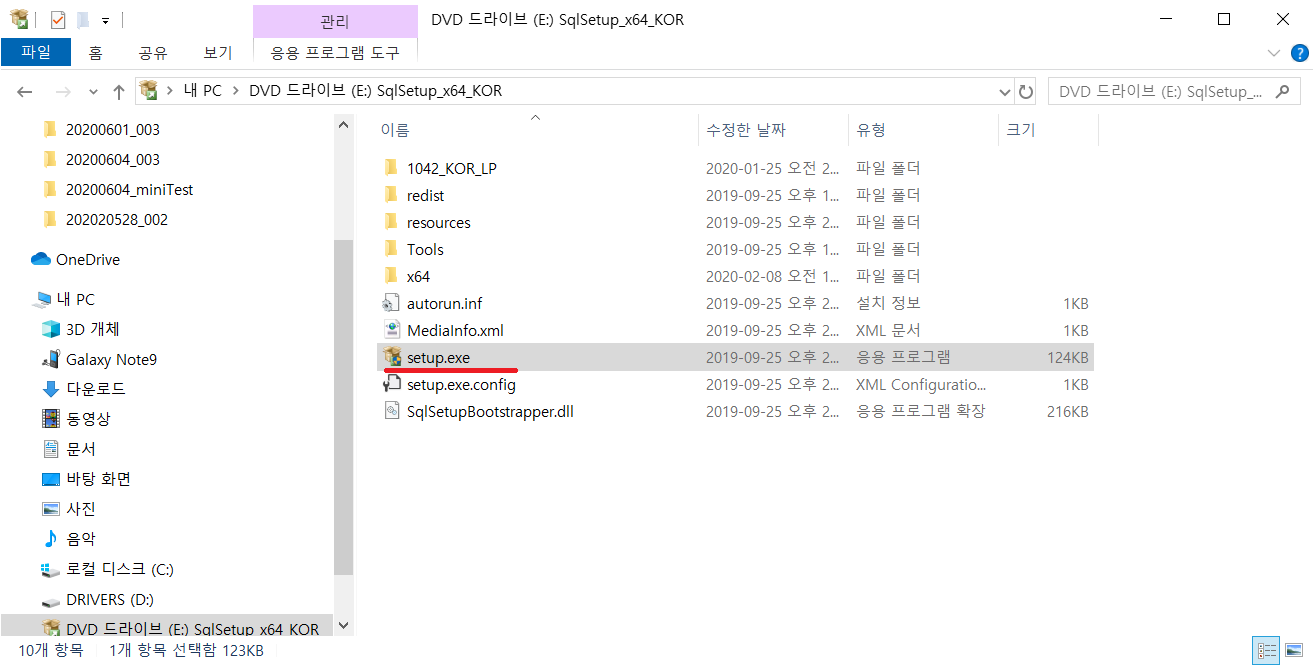
setup.exe 실행 프로그램을 실행시켜주세요
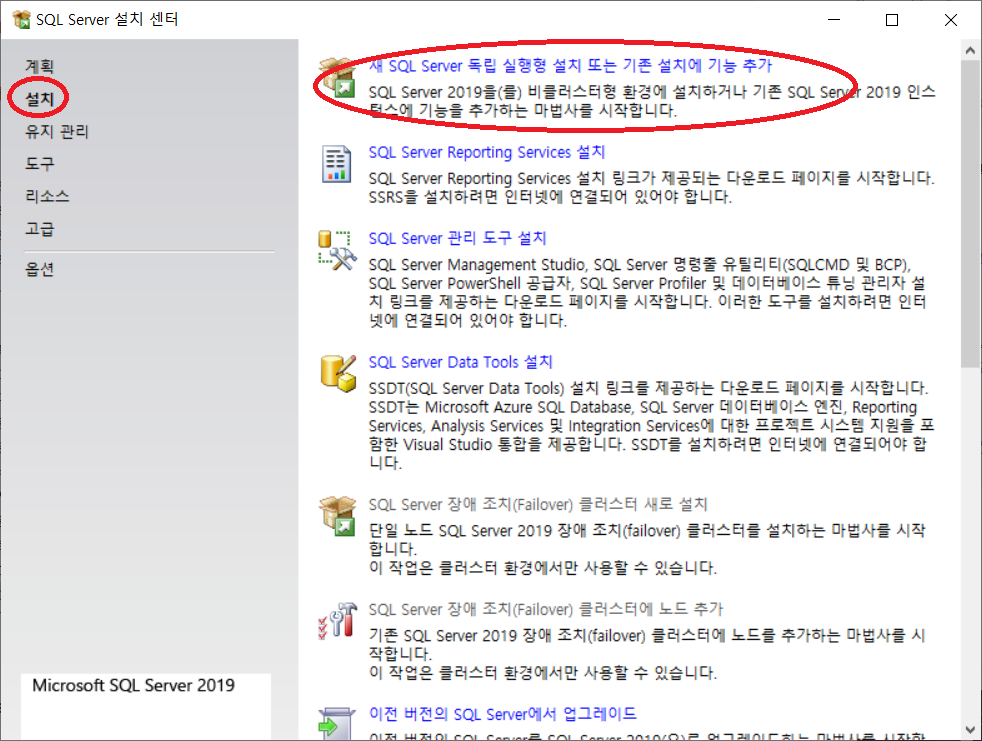
왼쪽 설치 메뉴를 클릭한 후 새 SQL 독립 실행형을 설치 해줍니다.
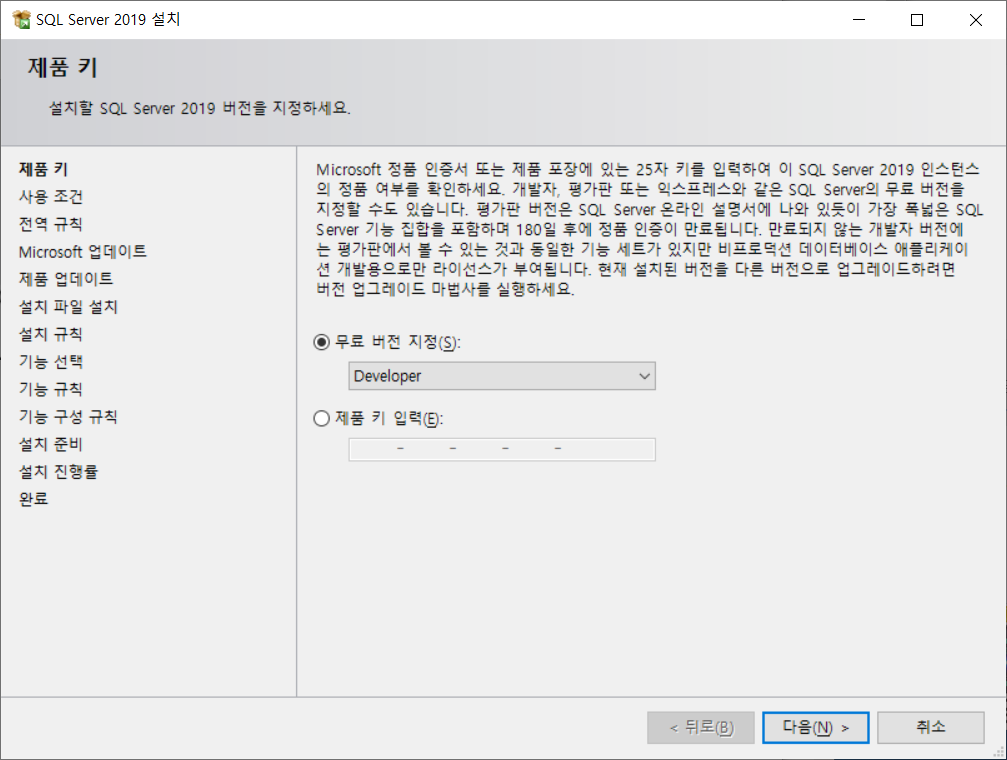
제품 키가 비싸고 저희는 살 수 없으니 무료 버전으로 지정해줍니다 :)
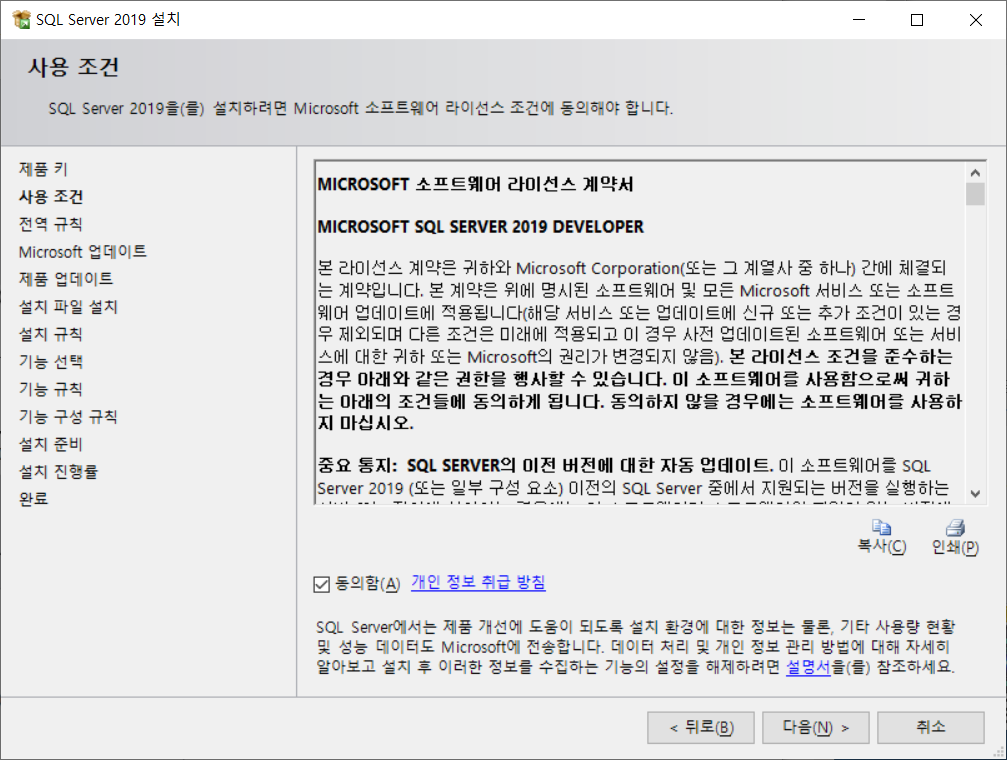
사용조건에 동의함을 체크한 후 다음을 클릭해주세요.
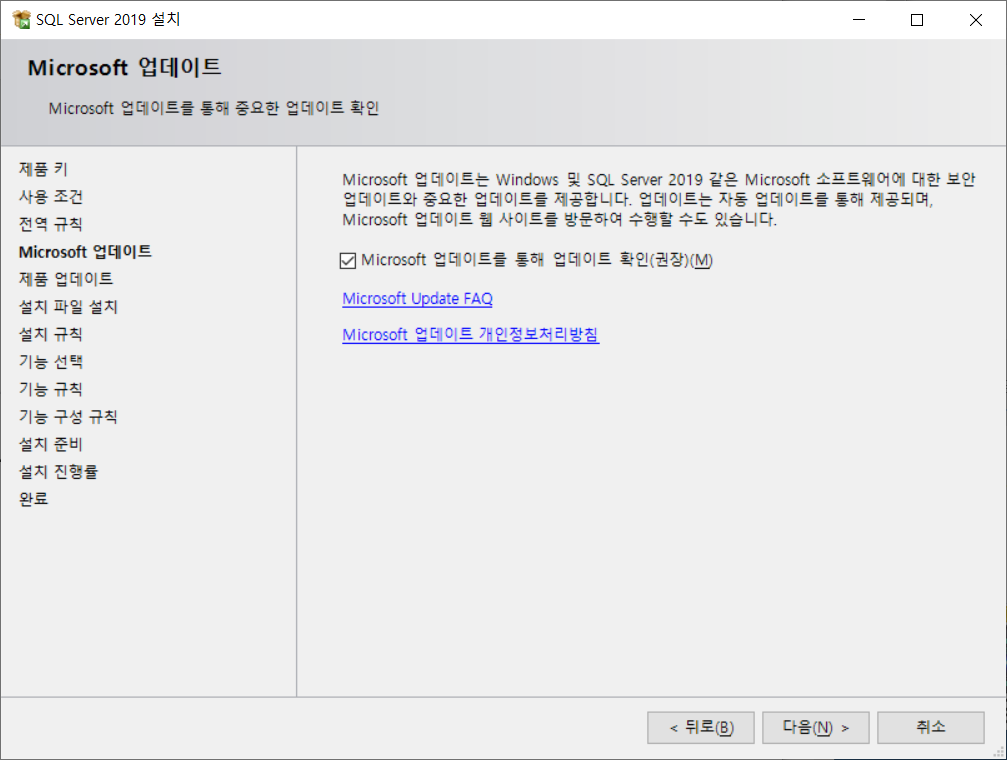
업데이트 확인에 체크한 후 다음을 클릭해 주세요!
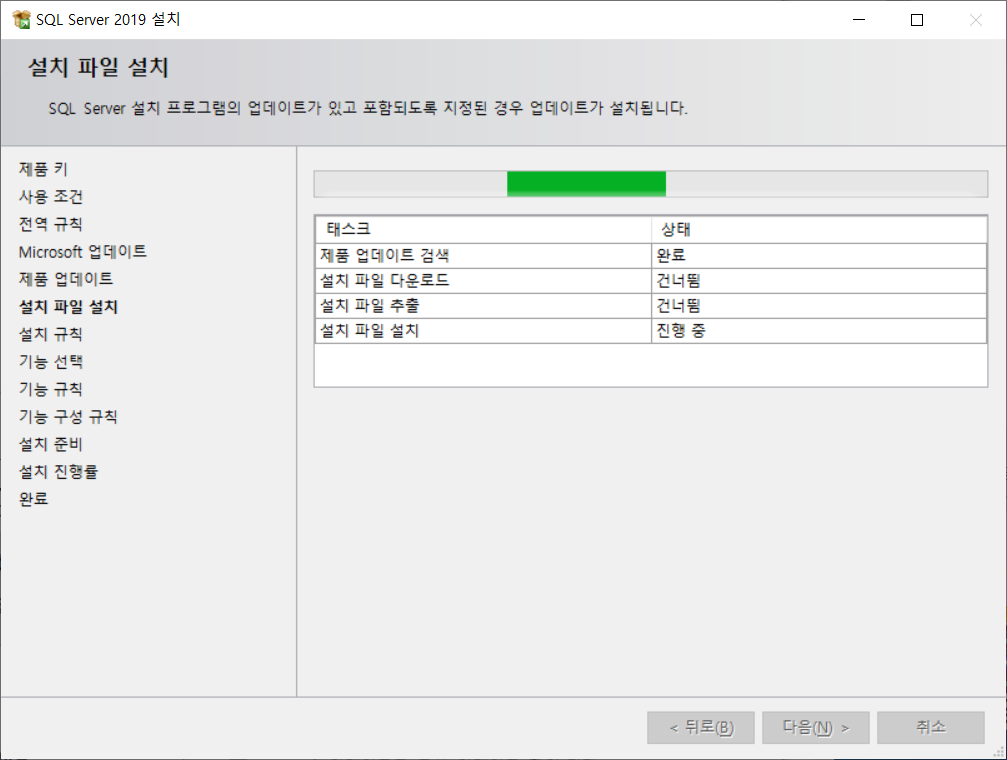
시간이 조금 걸리고나서 설치가 됩니다.

방화벽 경고가 뜨지만 설치와 사용하는데 있어서는 아무 문제가 없으니 무시하고 넘어가도 됩니다.

각자 개발환경에 맞게 기능을 선택해주시면 됩니다. 무엇을 해야할 지 모르겠다면 위의 이미지와 같게 하셔도 무방합니다.

이 부분도 그냥 다음을 눌러 넘어가줍니다.

이 부분도 넘어 가주세요 다음!
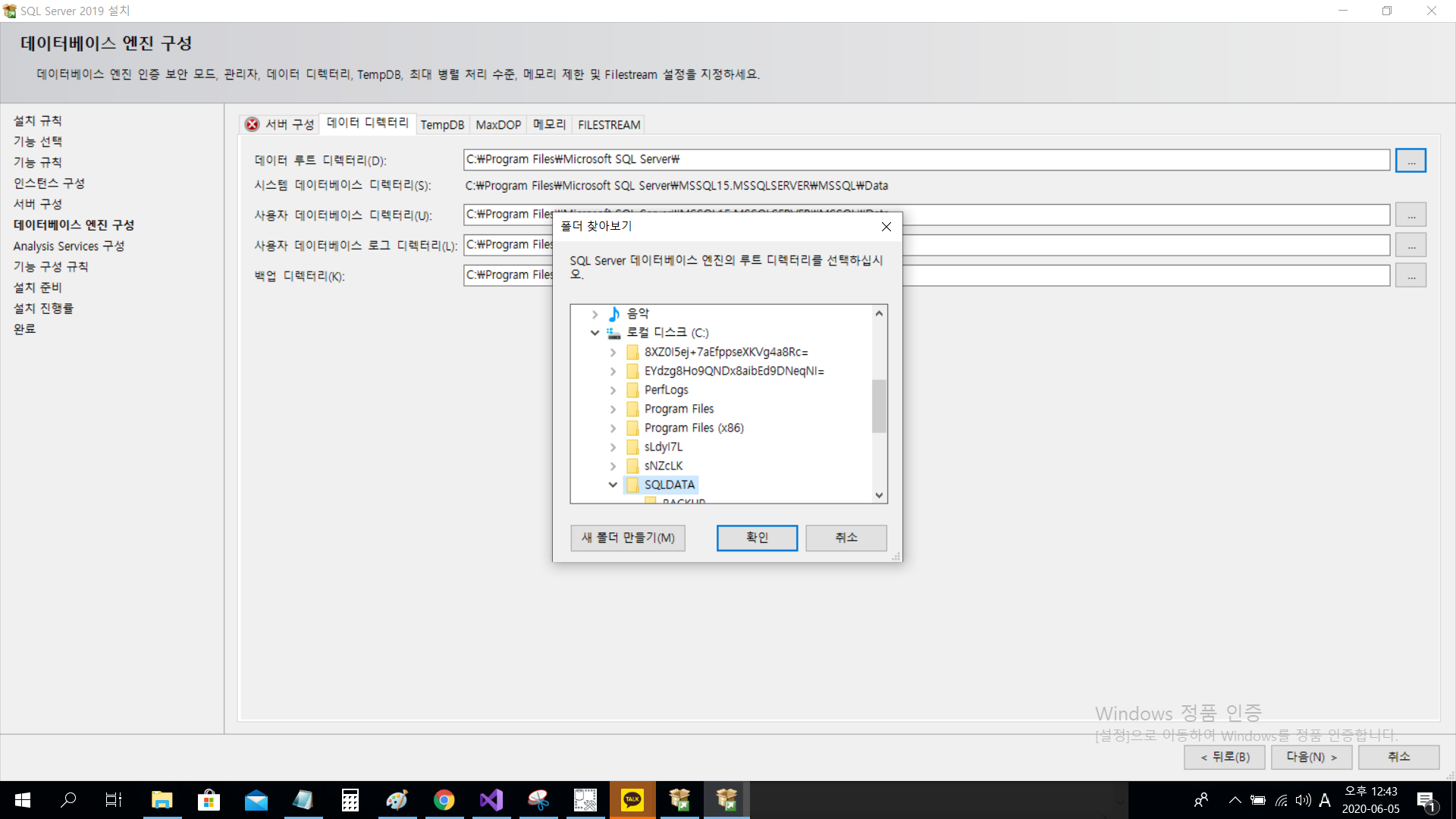
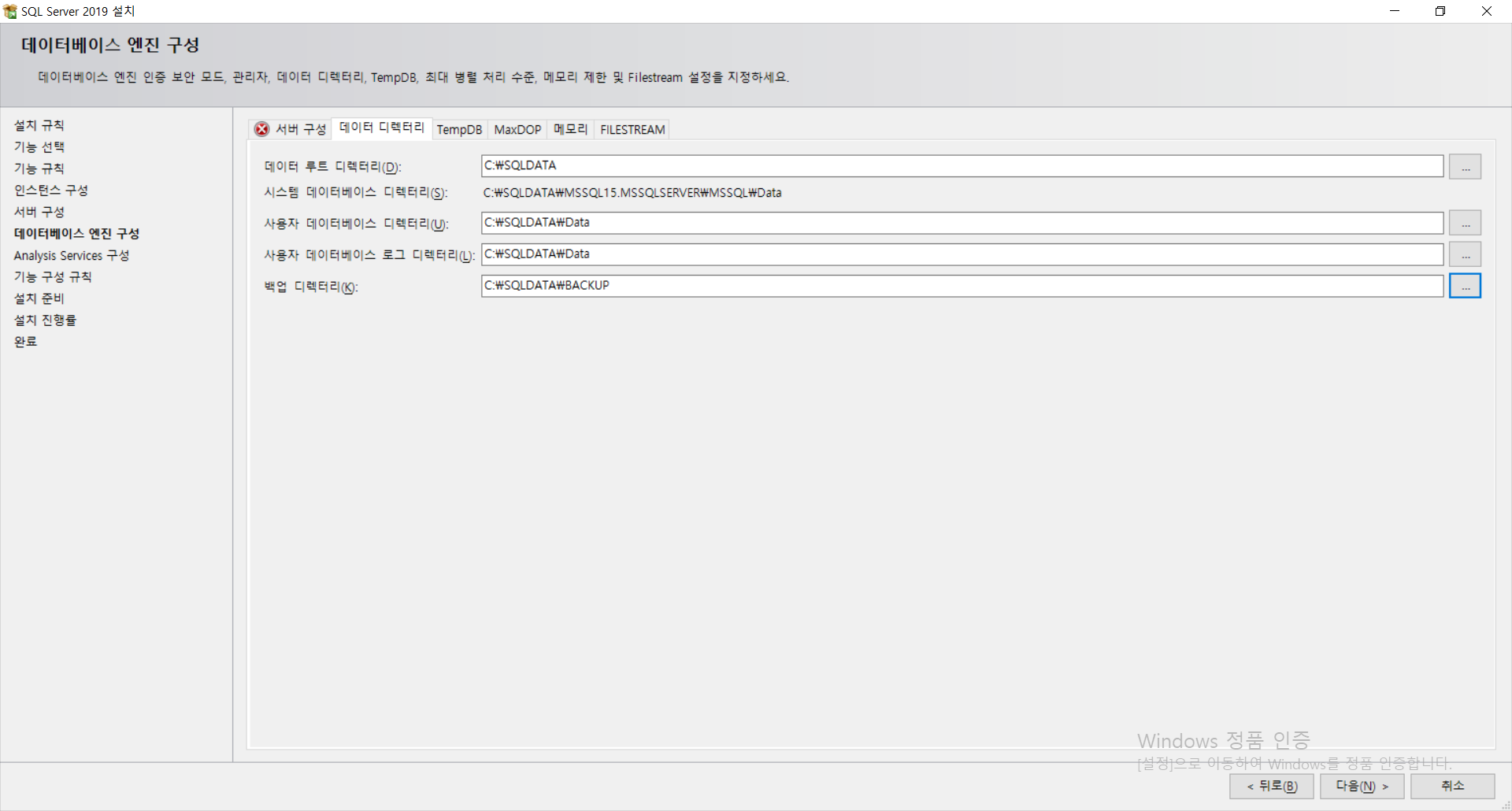
저는 C 드라이브에 SQLDATA라는 폴더를 만들고 안에 BACKUP폴더도 하나 만들어 주었습니다. 여러분들은 C 드라이브가 아닌 D 드라이브나 다른 드라이브에 저장해주세요. 혹시나 컴퓨터가 고장나서 사용할 수 없을때 C 드라이브에 저장이 되어있다면 백업을 받을 수 없습니다 ㅠㅠ 그리고 상단의 메뉴에서 데이터 디렉터리부분에서 각각의 맞게 경로를 설정해주었습니다.
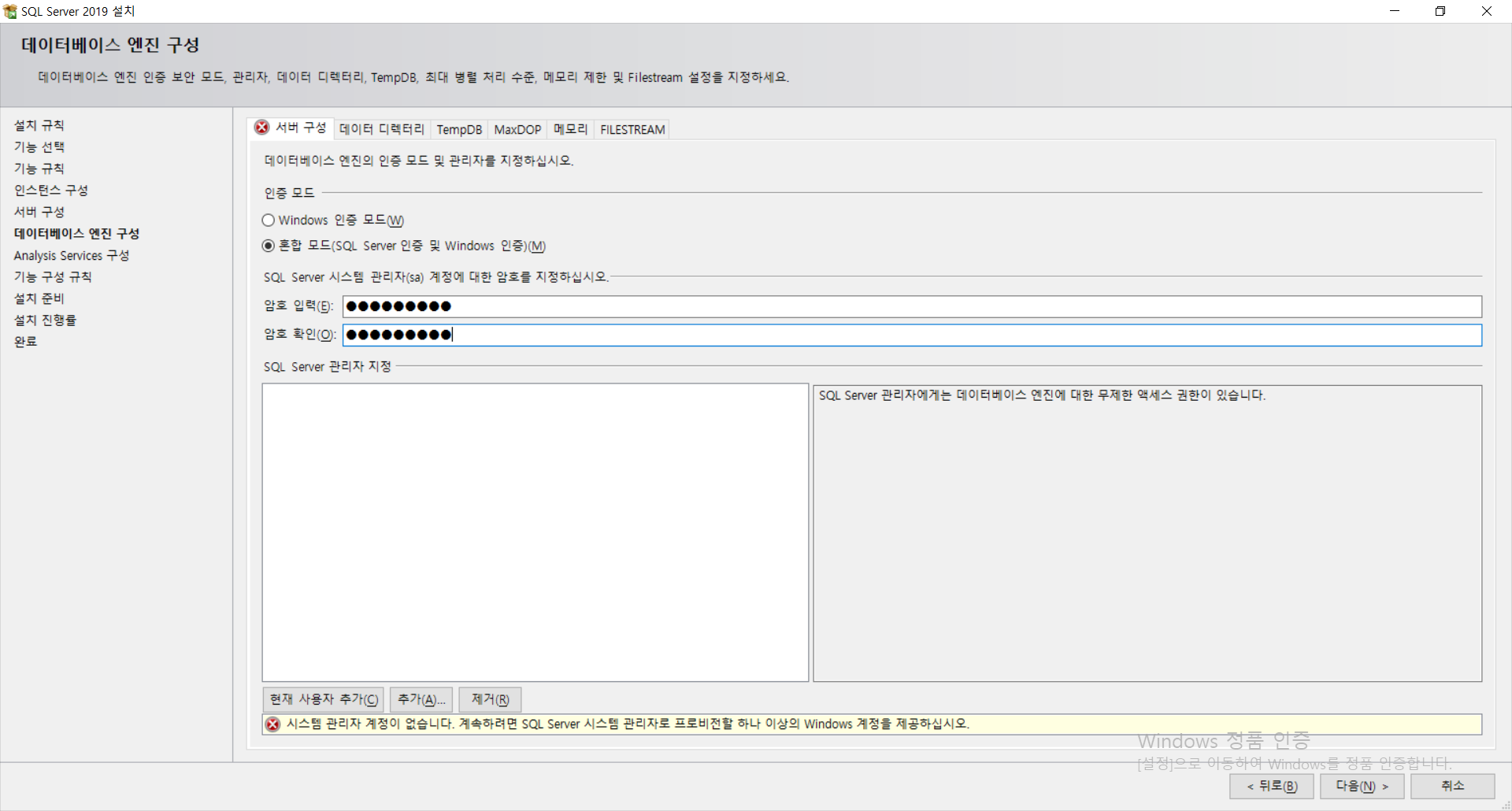
상단 메뉴 중에서 서버 구성에서 Windows 인증모드가 아닌 혼합 모드를 클릭하여 암호를 설정 해주세요!

관리자 지정 부분에서 계정을 추가해주세요! 암호는 꼭!!! 기억해주세요 나중에 접속할 때 필요합니다. 그리고 다음으로 넘어가주세요
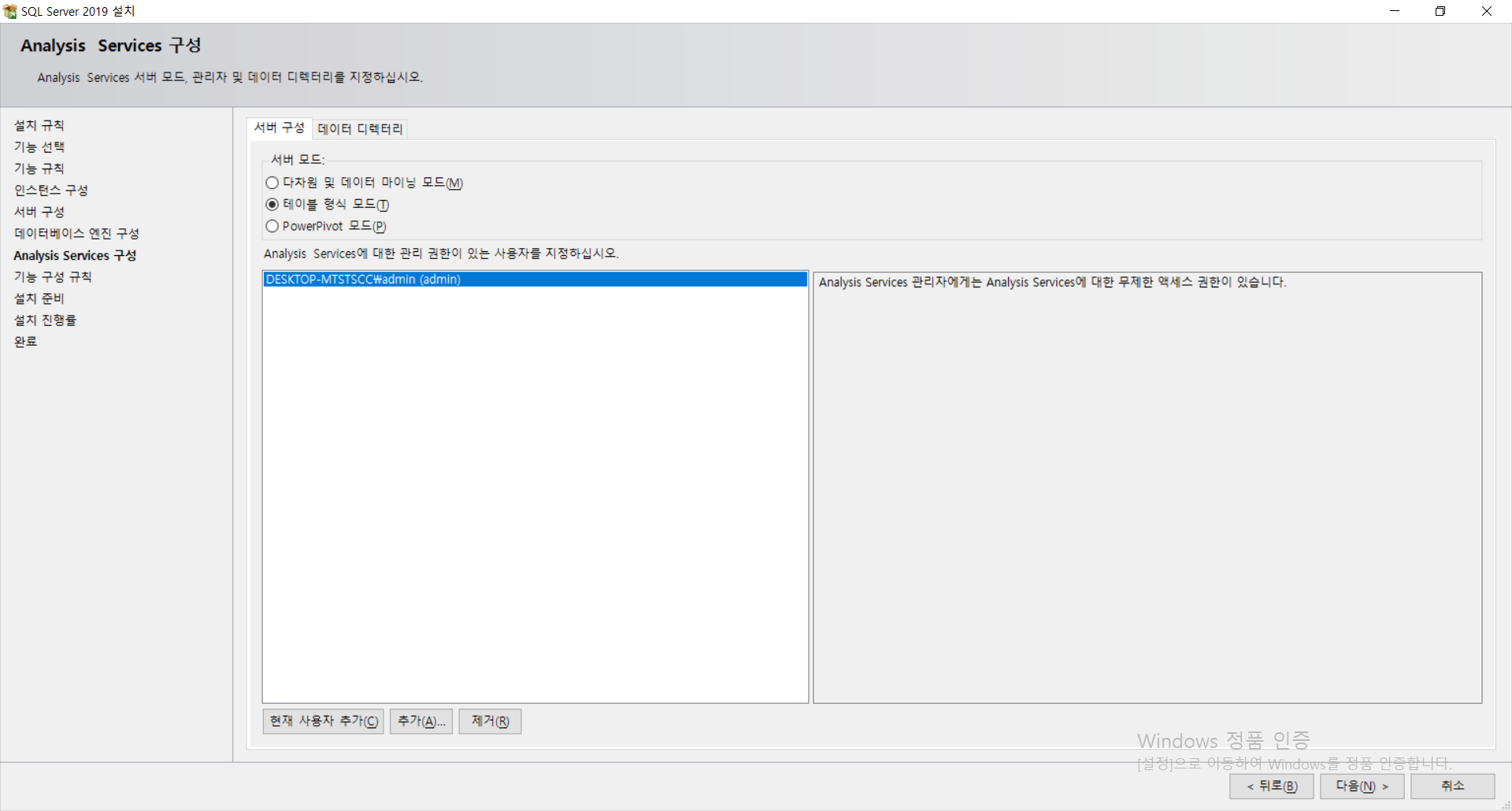
테이블 형식 모드에서 현재 사용자 추가 버튼을 눌려주시고 잠깐 기다리시면 화면과 같은 그림이 나옵니다. 다음으로 넘어 가주세요.
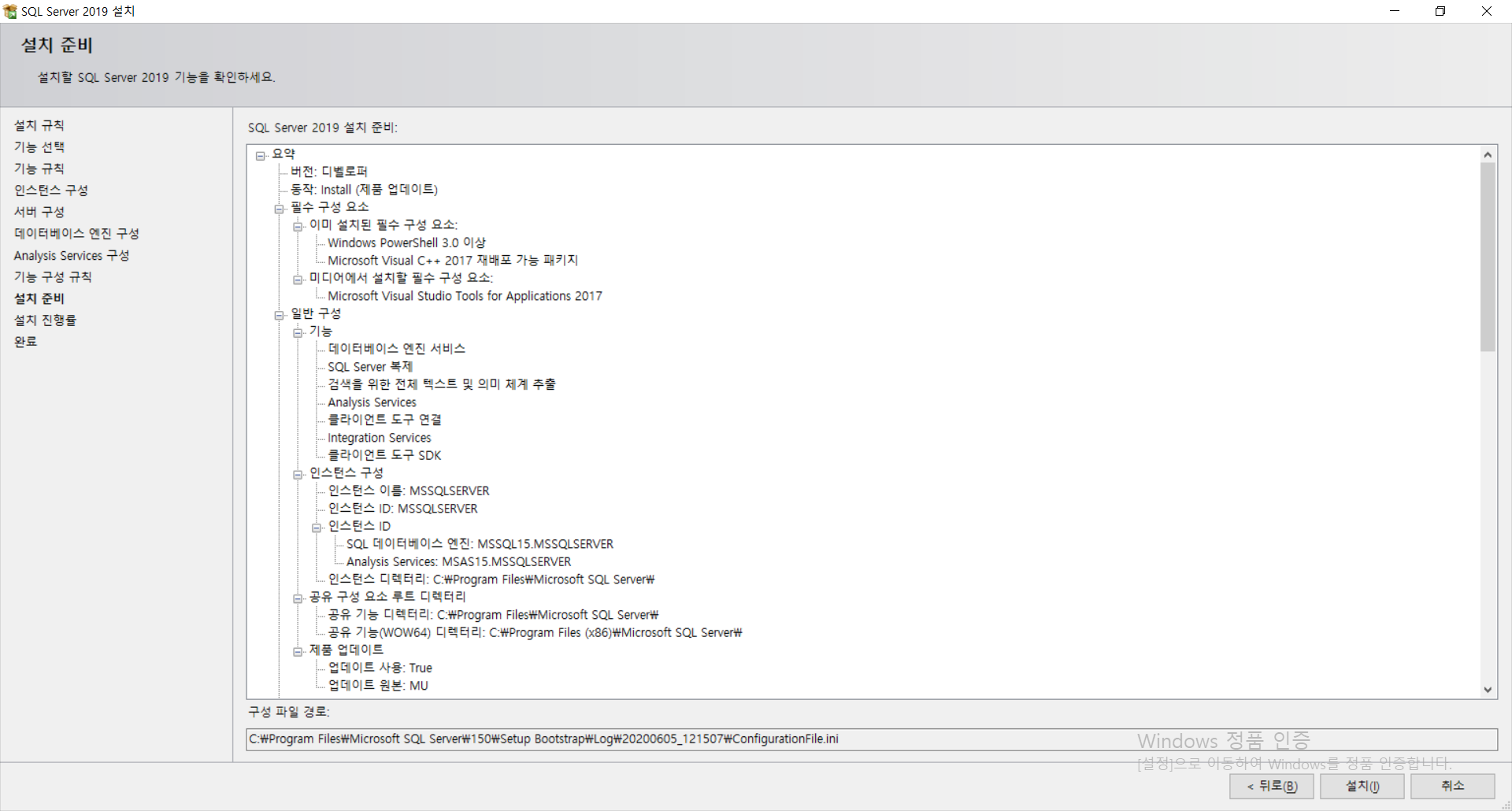
설치 할려는 것들이 잘 맞는지 한번 더 확인 후 설치 해주세요!
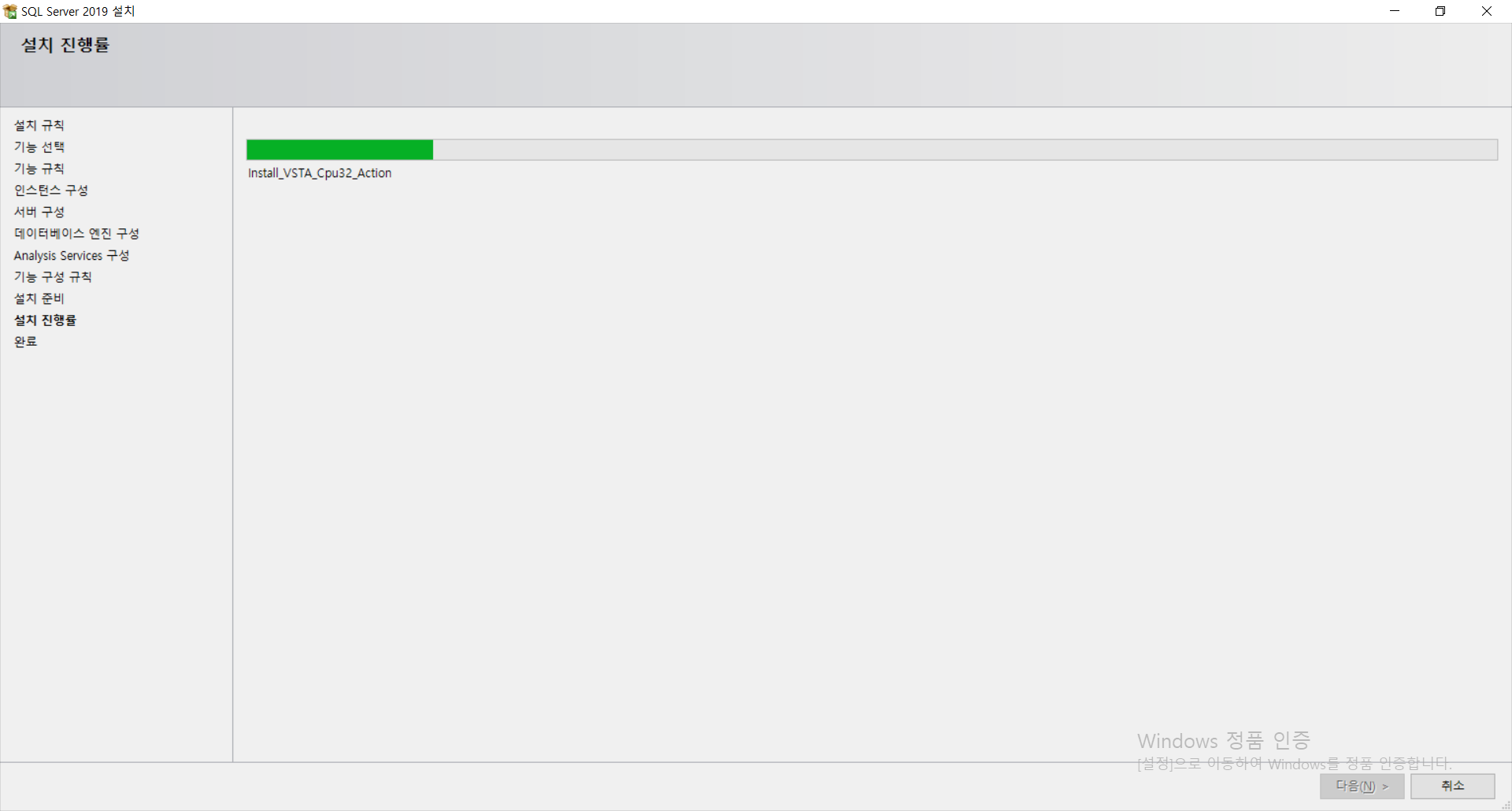
설치가 진행되고 나서 다음으로 넘어가주세요.

아무 문제 없이 설치가 완료되었다면 상태에 전부 성공이라고 나옵니다. 설치가 완료되었습니다. 닫기를 눌려주세요!
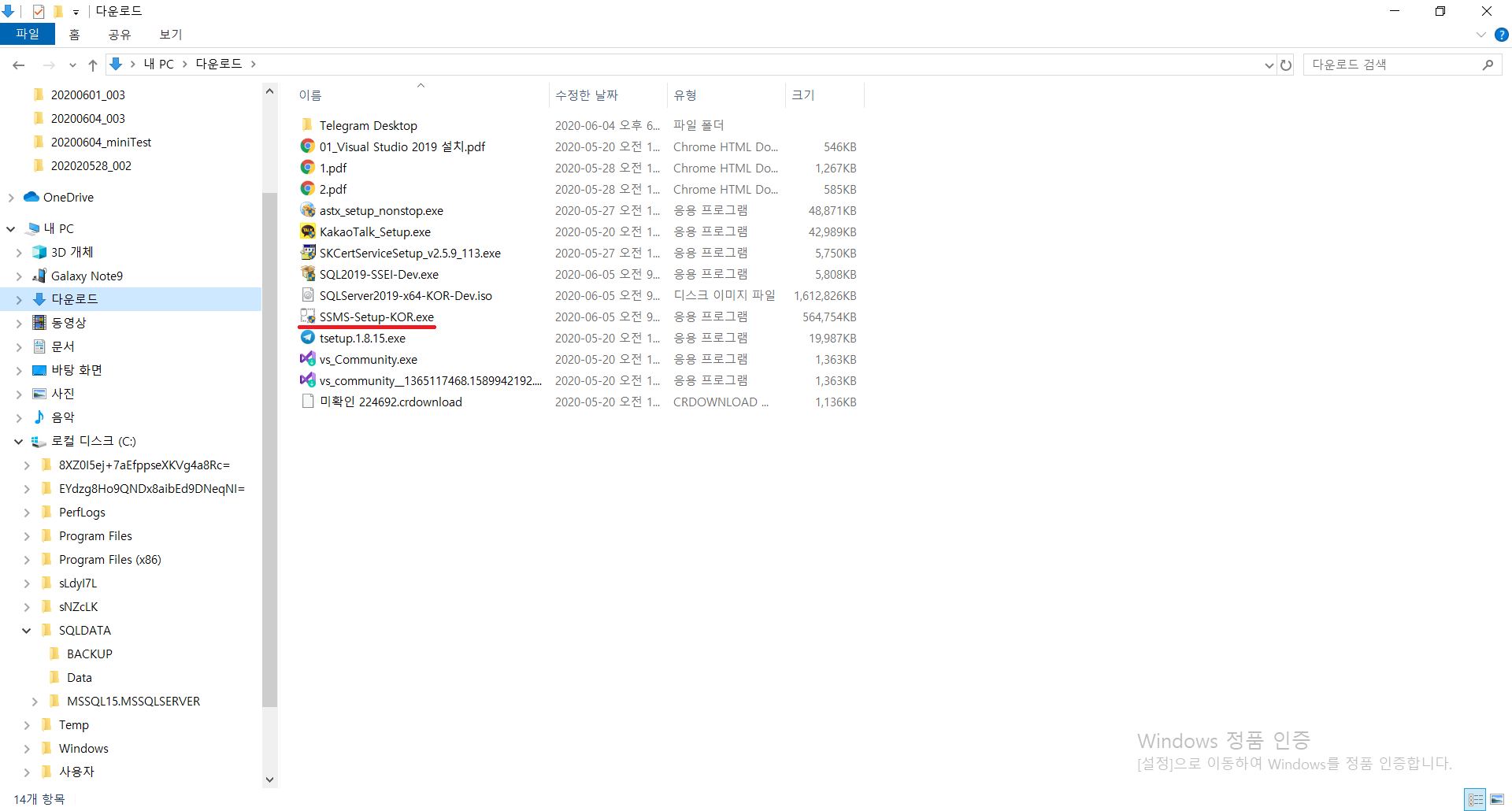
다음으로 SSMS를 설치해줍니다.
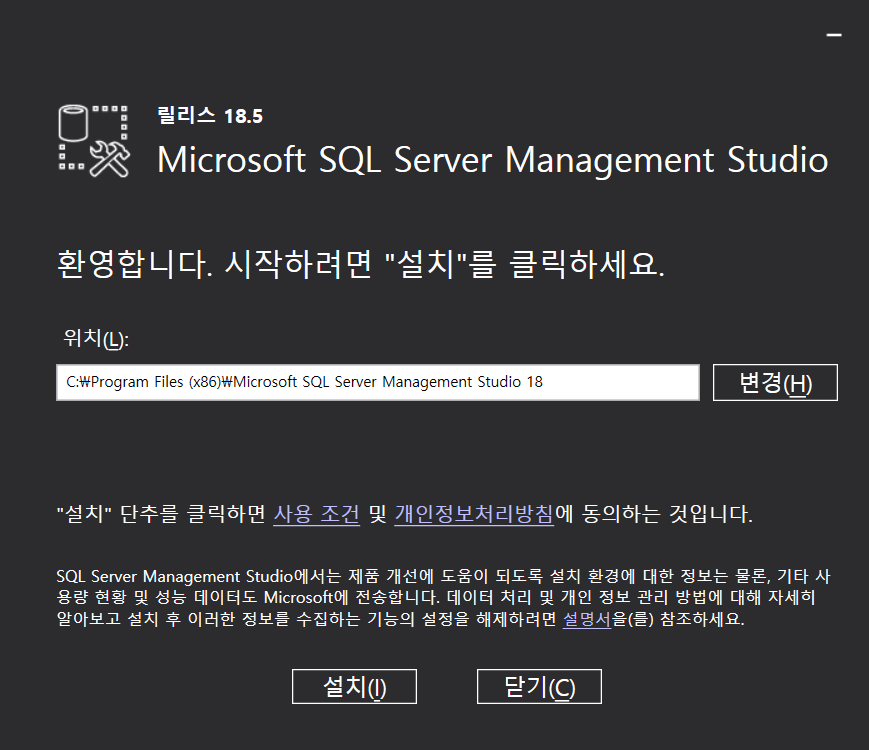
위와 같이 시작 화면이 나올 겁니다. 설치를 눌려주세요


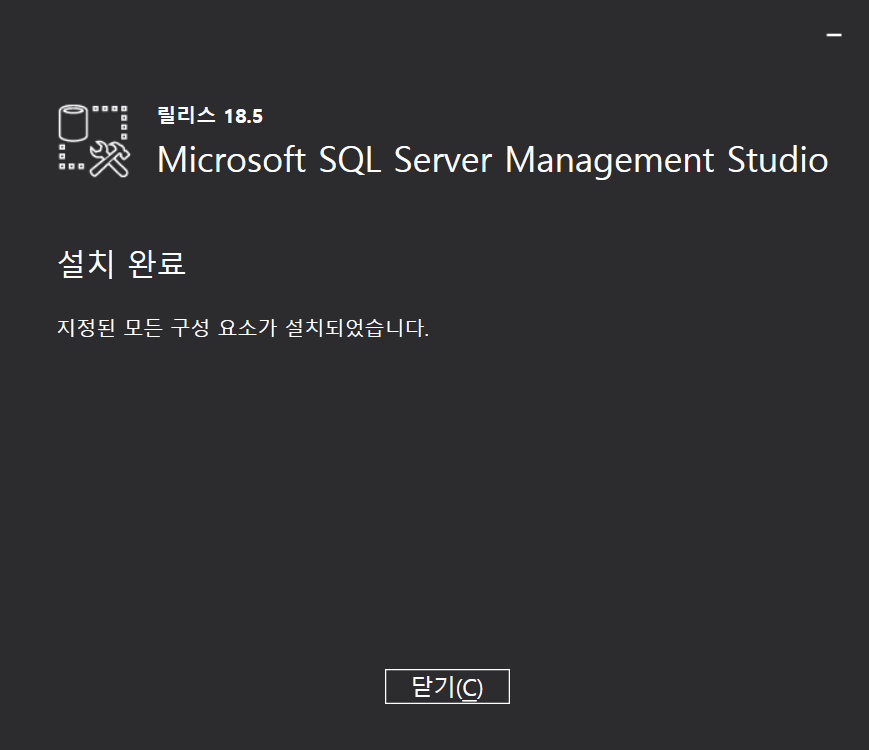
정상적으로 설치가 완료되었습니다. 닫기 버튼을 눌러주세요.
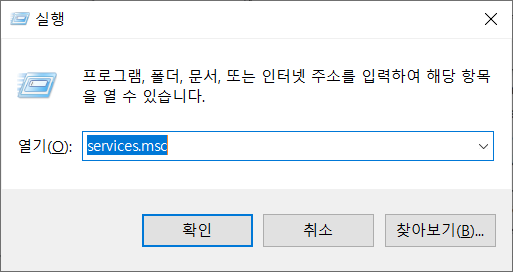
Windows키+R을 눌러서 services.msc 명령어를 실행 시켜줍니다.
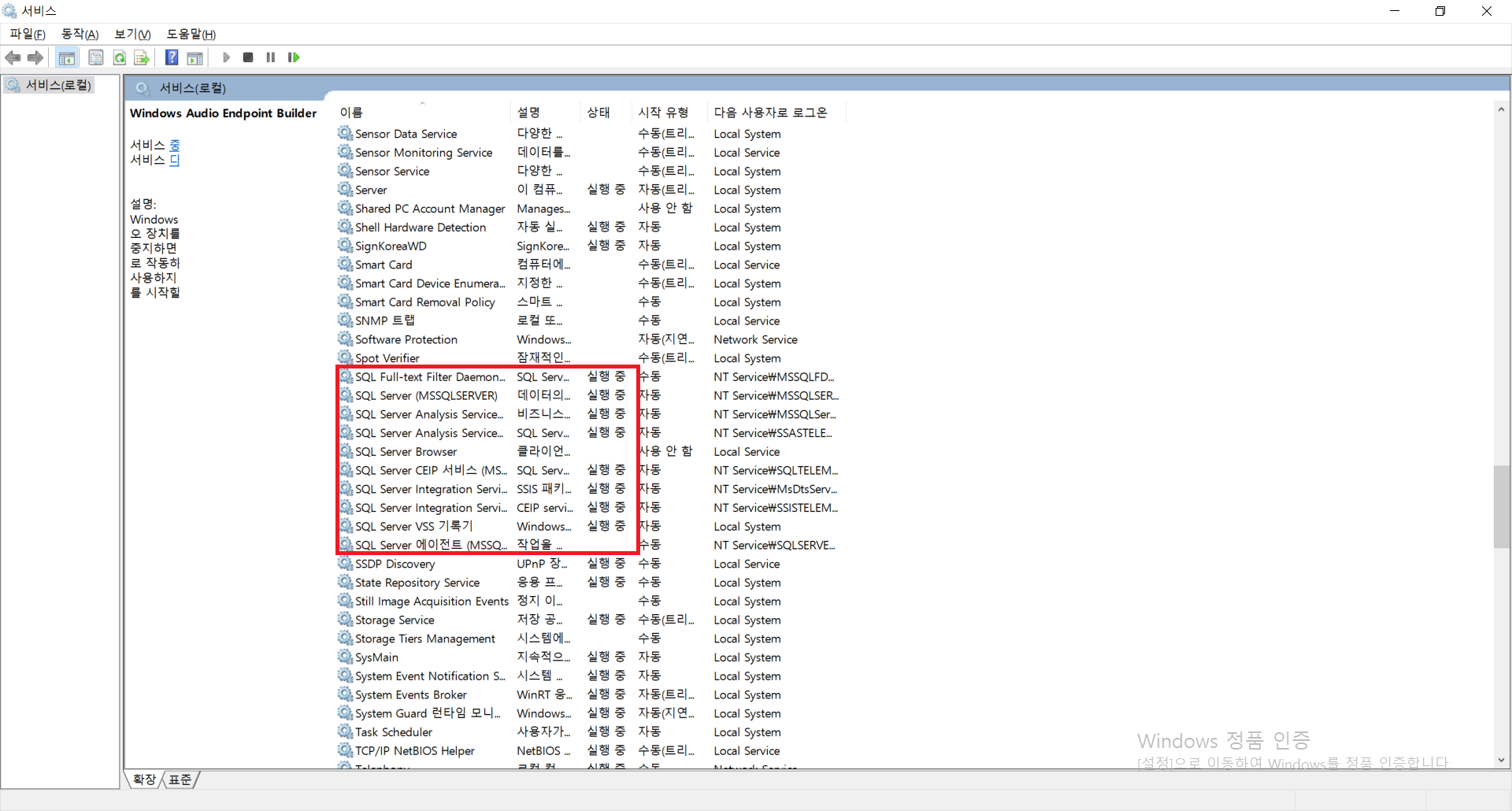
화면을 내리다보면 SQL에 관련된 시스템들이 실행 중 이여야 합니다. 실행이 되지 않으면 실행을 시켜주셔야 합니다. 혹시나 문제가 생겨서 실행이 되지 않는다면 구글링을 하셔서 찾아야 하십니다 ㅠㅠ
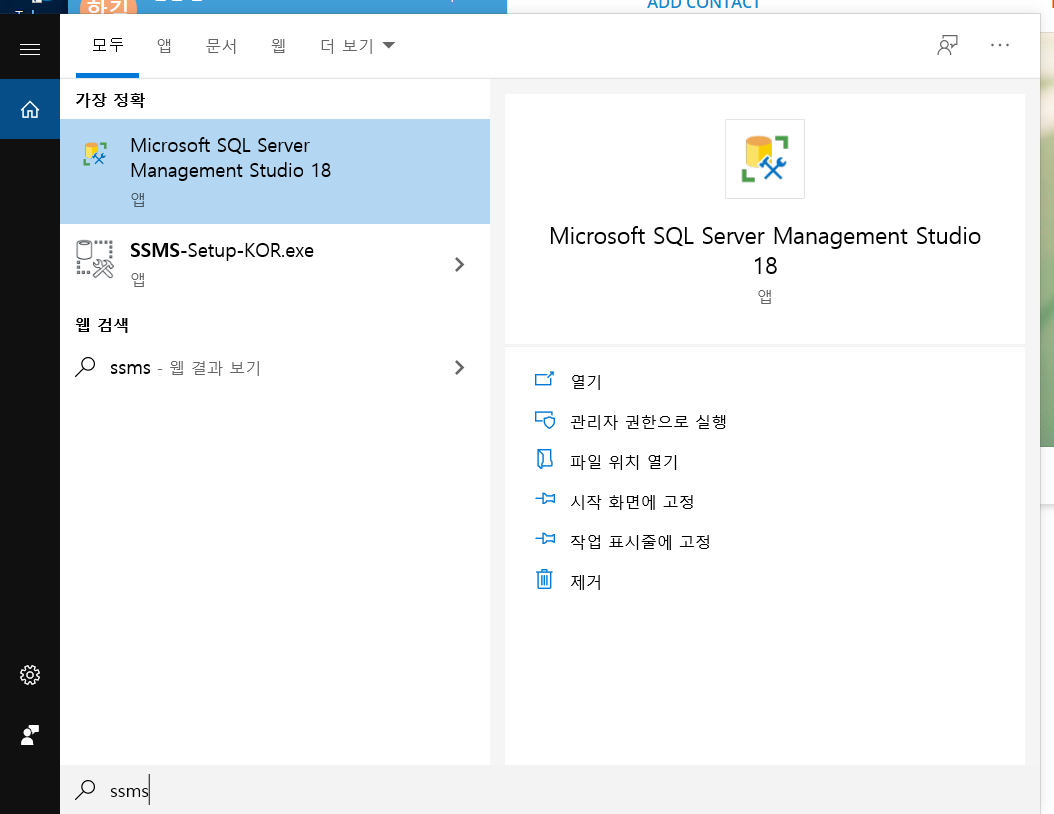
실행창에서 ssms를 검색하여 실행 시켜줍니다!
처음 설치가 된다면 시간이 조금 걸릴수도 있습니다!

인증에서 SQL Server 인증으로 바꾼후 로그인을 해주시면 됩니다 :) 로그인 아이디는 대부분 sa입니다. 암호는 설치 전에 설정해주신 암호로 접속해 주시면 됩니다.

그럼 왼쪽에 개체 탐색기가 생성되는 것을 확인할 수 있습니다. 혹시! 개체 탐색기를 모르고 꺼버렸다거나 안나오시는 분들은 F8(개체 탐색기) 단축키를 눌러주세요.
다음으로 해줘야 하는 작업이 있습니다.
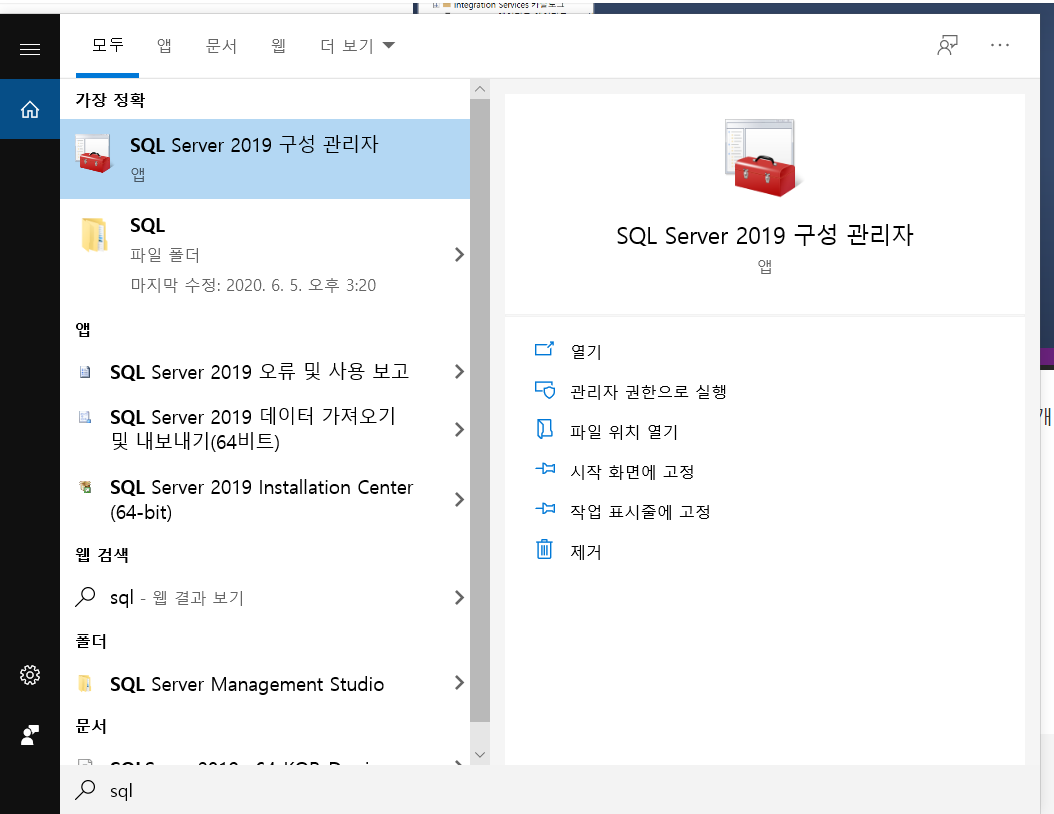
SQL Server 2019 구성 관리자로 들어가줍니다.

TCP / IP 설정을 들어가줍니다.
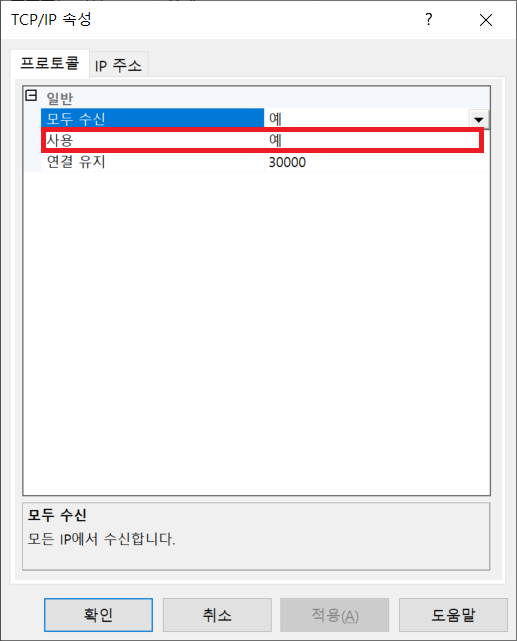
프로토콜에서 사용부분을 "예"로 바꿔줍니다.
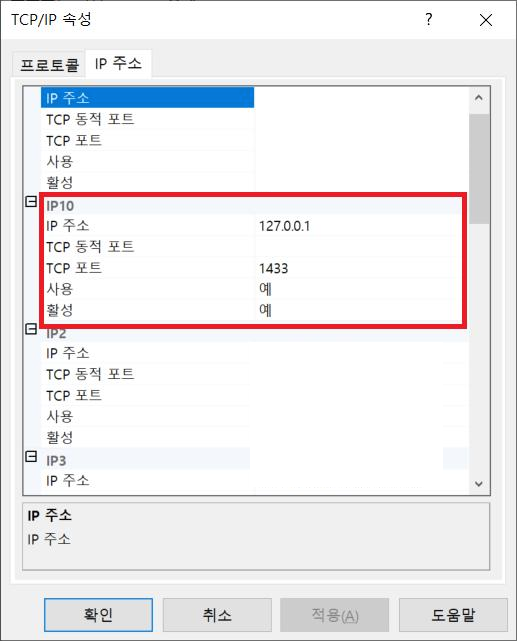
IP 주소가 127.0.0.1인 부분에서 사용을 "예"로 변경해줍니다.

자신의 ip주소 부분에서 사용을 "예"로 변경해줍니다.

SQL Server(MSSSQLSERVER)에 오른쪽 마우스 클릭을 한 후 다시 시작을 눌려줍니다.
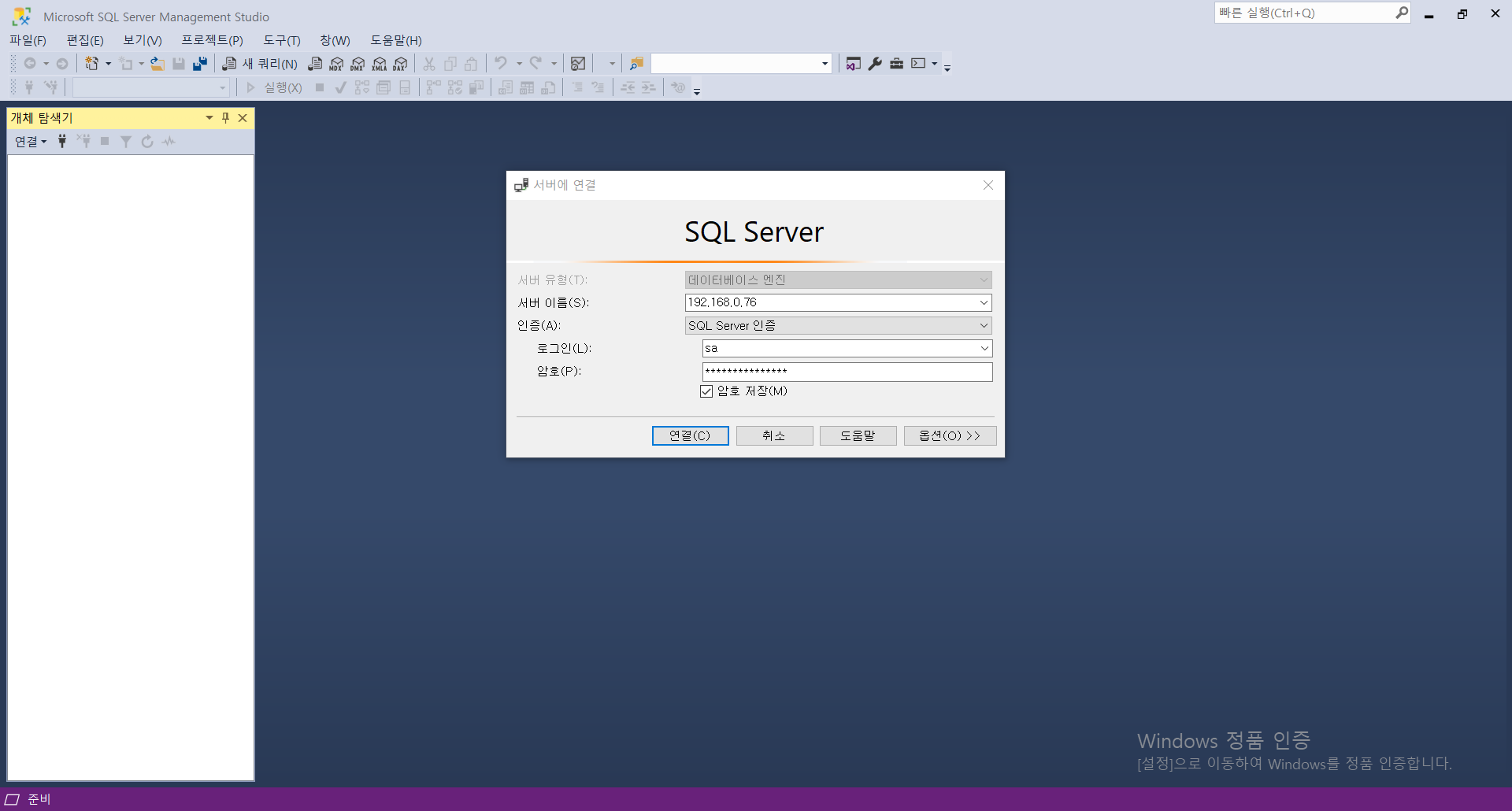
다시 SSMS로 돌아와서 서버 이름에 자신의 IP주소로 바꾸고 로그인 해줍니다!
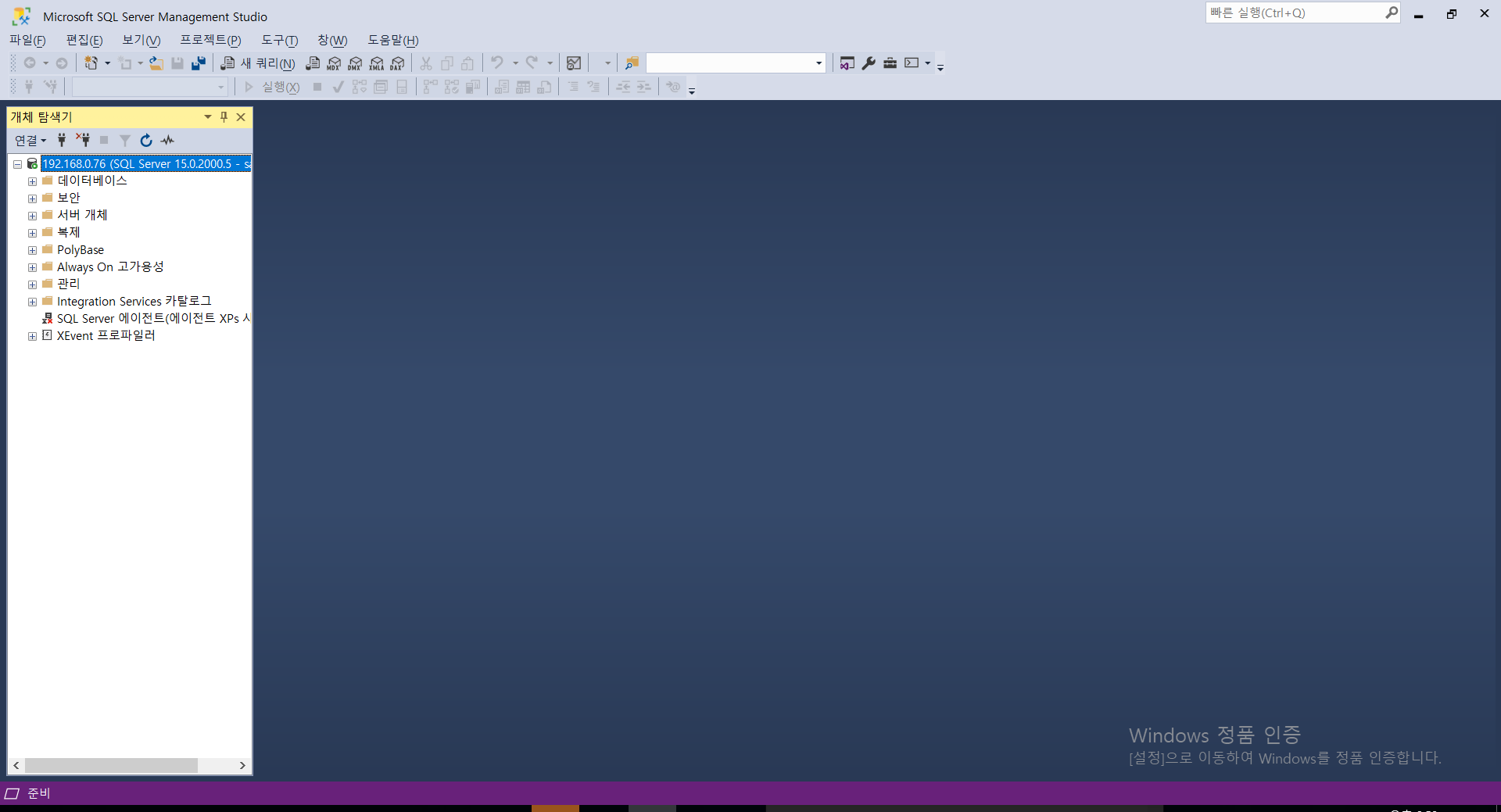
드디어! 연결이 완료 되었습니다. 서버 이름에 127.0.0.1을 입력해서 접속이 되는지 확인 해보세요!
이상 설치 방법에 대한 포스팅을 마치겠습니다 :) 감사합니다.
Hasta Luego~!
'SQL Server' 카테고리의 다른 글
| SQL Server 강의 5일차 (0) | 2020.06.11 |
|---|---|
| SQL Server 강의 4일차 (0) | 2020.06.10 |
| SQL Server 강의 3일차 (0) | 2020.06.09 |
| SQL Server 강의 2일차 (0) | 2020.06.08 |
| SQL Server 강의 1일차 (1) | 2020.06.05 |